M5Stack CoreS3 Lite版StackChan構築メモ:Web経由でファームウェアの書き込み
この記事は、M5Stack CoreS3 Lite版StackChan構築メモ シリーズの第2回です。
前回の記事では、CoreS3 Liteを使ったStackChanの組み立てについて整理しました。 今回は、組み立てたStackChanに対して、Webブラウザ経由でファームウェアを書き込む方法を扱います。
StackChanのソフトウェア
StackChanの基本的なプログラムは、GitHubのリポジトリで配布されています。 書き込み方法は以下の2つがあります。
- Webブラウザ経由の書き込み
- 環境構築不要
- サンプルプログラムのみ書き込み可能
- Moddable SDK経由の書き込み
- 環境構築必須
- 好きなプログラム書き込み可能
今回は1番目のWeb経由の方法を紹介します。
実行環境
- Windows11 (25H2)
- Google Chrome (149.0.7827.201)
- StackChan (M5Stack CoreS3 Lite + SG90)
書き込み手順
1. StackChanをPCに接続
まず、StackChanをUSBケーブルでPCに接続します。 Windows の場合、デバイスマネージャーで COM ポートとして認識されているか確認します。
認識されていれば、以下のような表示になるはずです。
- USB シリアル デバイス
- USB JTAG/serial debug unit
- COM3 / COM4 / COM5 など
ここで認識されない場合は、USBケーブルがデータ通信できるものであるか、USBドライバが入っているか確認してください。 USBドライバは公式サイトからダウンロード出来ます。
2. M5Stackを書き込みモードへ変更
M5Stack CoreS3 Liteでは、リセットボタンを6秒近く長押しし、中で緑色のLEDがつくのを確認します。
3. ファームウェアを書き込み
- Flash firmwareにアクセスする。
- デバイスを選択
- 今回はM5Stack CoreS3 Liteに書き込むため、
M5Stack CoreS3を選択
- 今回はM5Stack CoreS3 Liteに書き込むため、
Flash Stack-chan firmware [・_・]を選択し、1.で確認したCOMポートを選択
INSTALL STACK-CHAN→INSTALLの順に選択し、ファームウェアを書き込み
Installation complete!と出たら完了
初期設定手順
BLE経由で以下の項目が初期設定ができます。
- Wi-Fi
- Face
- Servo
- TTS
- AI
1. StackChanで設定画面を表示
- StackChanを起動し、起動画面で画面をタッチ
Stack-chan Setupという画面が出たらOK
画面を連打すると設定画面に移動しやすいです。
2. BLE経由で初期設定
- 設定サイトにアクセス
Connect Stack-chan with BLE[・_・]をクリックし、STKを選択
- 設定画面が出るため、必要な項目を設定
- ここでは以下の項目を変更
- WiFiのSSIDとPasswordを設定 (5GHz帯のものを設定しないように注意(1敗))
- ServoのTypeを
PWM(SG-90)に変更
Submitボタンを押し、右上に緑色でPreference set[・_・]が出たらOK
操作方法
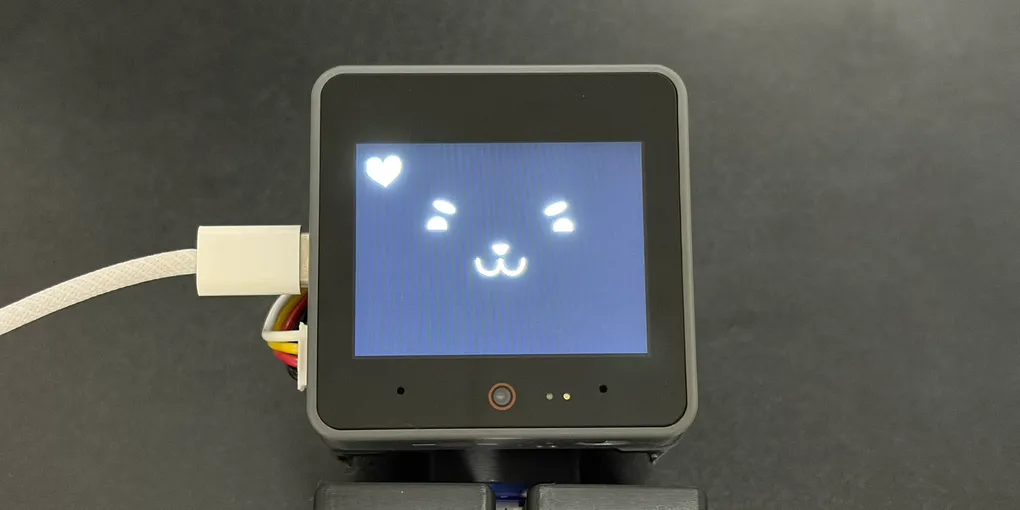
M5Stackの電源を付けると、白色の画面が暫くついた後、StackChanの顔が表示されます。 ここで、白い画面から切り替わらなければ、初期設定周りが間違っている可能性があります。
画面を左にスワイプすると、右側にドロワーが出ます。 これらはデフォルトで搭載されているMODであり、それぞれの項目を選択することにより機能を利用できます。
終わりに
これでStackChanを使えるようになりました。ただ、これでは自由にソフトウェアを書き換えることが出来ないため、次回はModdable SDK経由で書き込む方法を紹介します。