M5Stack CoreS3 Lite版StackChan構築メモ:組み立て
StackChanとは
スタックチャンはM5Stackで作られた、JavaScriptで動くスーパーカワイイロボットです。stack-chan | README_ja.md
SNSなどでよく見かけるStackChanを組み立ててみました。
StackChanは、M5Stackを使ったロボット本体と、その中で動くソフトウェアから構成されています。 ロボット本体は、表情を表示するM5Stack、顔の向きを変えるサーボモーター、それらを収めるケースなどで構成されます。 これに対し、表情の表示やサーボモーターの制御、音声応答、AIエージェントとの連携は、ソフトウェア側が担います。
StackChanの作り方は、大きく分けて2つあります。 1つは、コミュニティで公開されているデータを使い、3Dプリンタで外装部品を作って組み立てる方法です。(Stack-chan community) もう1つは、2026年春ごろに発売されたM5Stack公式のStackChanキットを使う方法です。
今回は、手元にあったM5Stack CoreS3 Liteを使ってStackChanを組み立てました。 CoreS3 Liteを使った組み立て手順の情報はあまり多くなかったので、この記事では実際に用意した部品と組み立て方をまとめます。
用意したもの
- M5Stack CoreS3 Lite (Switch Scienceで購入、¥9,460)
- 【PLA+】【Ver.2.5】スタックチャン タカオ版 ケースセット【SG90用】 (⑤【マット黒】Black + Takao_Baseのセット) (タカオさんのBOOTHで購入、¥3,600)
- マイクロサーボ SG90✕2 (秋月電子で購入、¥1,300)
タカオ版のケースセットには以下のものが含まれていました。
- 3Dプリンタ部品
- シェル (Ver.2.5)
- ブラケット (Ver.2.5)
- 足
- 耳HAT
- ネジ
- M1.7ネジ✕8 (予備✕2)
- M3 20mmボルト✕2
- M3 18mmボルト✕2
- M3 16mmボルト✕2
- M2 4mmボルト✕2 (予備✕1)
- その他
- Stack-chan_Takao_Base
- Groveケーブル 10cm
- 滑り止めゴム
- シリコンチューブ
- M2ネジ用六角レンチ
SG90には、以下の部品が付属していました。
- サーボホーン3種 (クロス、両側、片側)
- ネジ✕3
組み立て方
StackChanは、(i) シェル部分、(ii) 駆動部分、(iii) 足部分の3つから構成されています。
1. (i) シェル部分の組み立て
- クロスサーボホーンの両端の長い部分をカット 完成後の様子を見る限り、干渉しなさそうだったため、ここはカットしなくて良いかもしれません
- クロスサーボホーンの円柱部分が内側を向くようにして、シェルの右側面の内側にM1.7ネジ✕4 (ケース付属) で固定
- M5Stack CoreS3 Liteの背面の四隅のネジを外す
- M5Stack CoreS3 Liteの背面とシェルを組み合わせ、M3 18mmボルト✕2で上部を、M3 20mmボルト✕2で下部をそれぞれ固定
2. (ii) 駆動部分の組み立て
- Stack-chan_TakaoBaseのUSB Type-C端子とトグルスイッチが、ブラケットの穴から出る向きではめ込む
- M2ネジ✕2 (ケース付属) でTakaoBaseをブラケットへ固定
- SG90サーボ1つをブラケットの穴に差し込む。そのまま差し込むとサーボのケーブルが穴につっかえるので、ケーブルを根本で軽く折り曲げ、先に穴を通す形で入れるとスムーズに差し込める。
- 差し込んだサーボのケーブルを、ブラケットの楕円の穴を通し、2回ほど巻き付ける
- もう一つのサーボのケーブルも、同じ用に巻き付ける
- 2つのサーボをサーボに付属したネジでそれぞれ固定
- 穴に差し込んだ1つ目のサーボのケーブルを、外側から茶色、赤色、黄色となるようにした上で、Stack-chan_TakaoBaseの白色のソケットから離れた方の3ピンヘッダへ差し込む
- 同じように、2つ目のサーボのケーブルも3ピンヘッダへ差し込む
3. (iii) 足部分の組み立て
- クロスサーボホーンの両端が長くなっている部分をカット
- クロスサーボホーンの円柱部分が上側を向くようにして、M1.7ネジ✕4で固定
4. サーボの調整
この後、サーボをサーボホーンへネジ止めします。 その前に、stack-chan-testerをM5Stack CoreS3 Liteに書き込み、サーボを初期位置に合わせます。
stack-chan-testerの書き込み
ここでは、Windows11における書き込み手順を示します。
- VSCodeで拡張機能PlatformIO IDEをインストール
- stack-chan-testerをクローン
- VSCode下部の📁フォルダマークから
env:m5stack-core3sを選択 - VSCode下部の✔️チェックマークを押し、ビルド確認
- (筆者の環境ではintehexパッケージがインストールされていないとエラーが出たため、
C:\Users\<ユーザー名>\.platformio\penv\Scripts\python.exe -m pip install intelhexとすることでintelhexをインストールしました) - 問題なくビルド確認出来たら、PCとM5Stack CoreS3 LiteをUSBで接続
- M5Stack CoreS3 Liteの下側のリセットボタンを6秒ほど長押しし、緑色のLEDが点滅したことを確認
- VSCode下部の➡️矢印マークを押し、書き込み
stack-chan-testerによるサーボの調整
- 余っている適当なサーボホーンをサーボに差し込む
- GroveケーブルをM5Stack CoreS3 LiteとStack-chan_TakaoBaseにそれぞれ接続
- M5Stack CoreS3 Liteを起動
- M5Stack CoreS3 Liteの画面右下部当たりを押して、サーボを初期位置である90度に変更
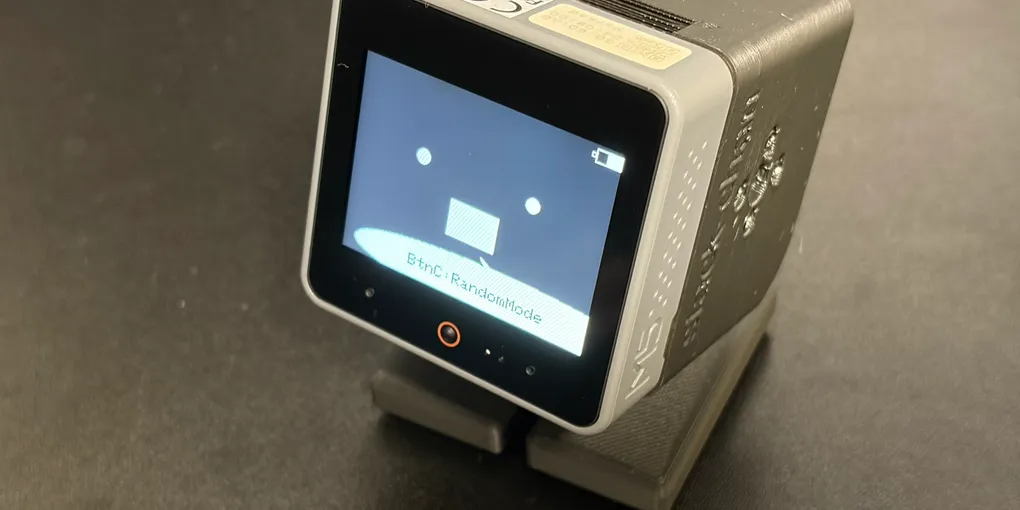
他にもサーボのオフセット調整やランダム動作などが出来ます。 詳しくは、当該リポジトリのREADMEを確認してください。 なお、M5Stack CoreS3 Liteによる操作は画面下部の左側がボタンA、中央がボタンB、右側がボタンCとなっている点に注意してください。
5. (i) シェル部分、(ii) 駆動部分、(iii) 足部分を結合
- (ii) 駆動部分の下側のサーボと(iii) 足部分のサーボホーンを結合
- 1.で結合したサーボホーンとサーボを、サーボ付属のネジで固定
- Groveケーブルをシェルの穴に通し、M5Stack CoreS3 LiteとStack-chan_TakaoBaseに接続
- (i) シェルのサーボホーンと(ii) 駆動部分のサーボがハマるように、両者を結合 (サーボホーン側を先に接続するようにはめ込むとやりやすい)
- 4.で結合したサーボホーンとサーボを、サーボ付属のネジで固定
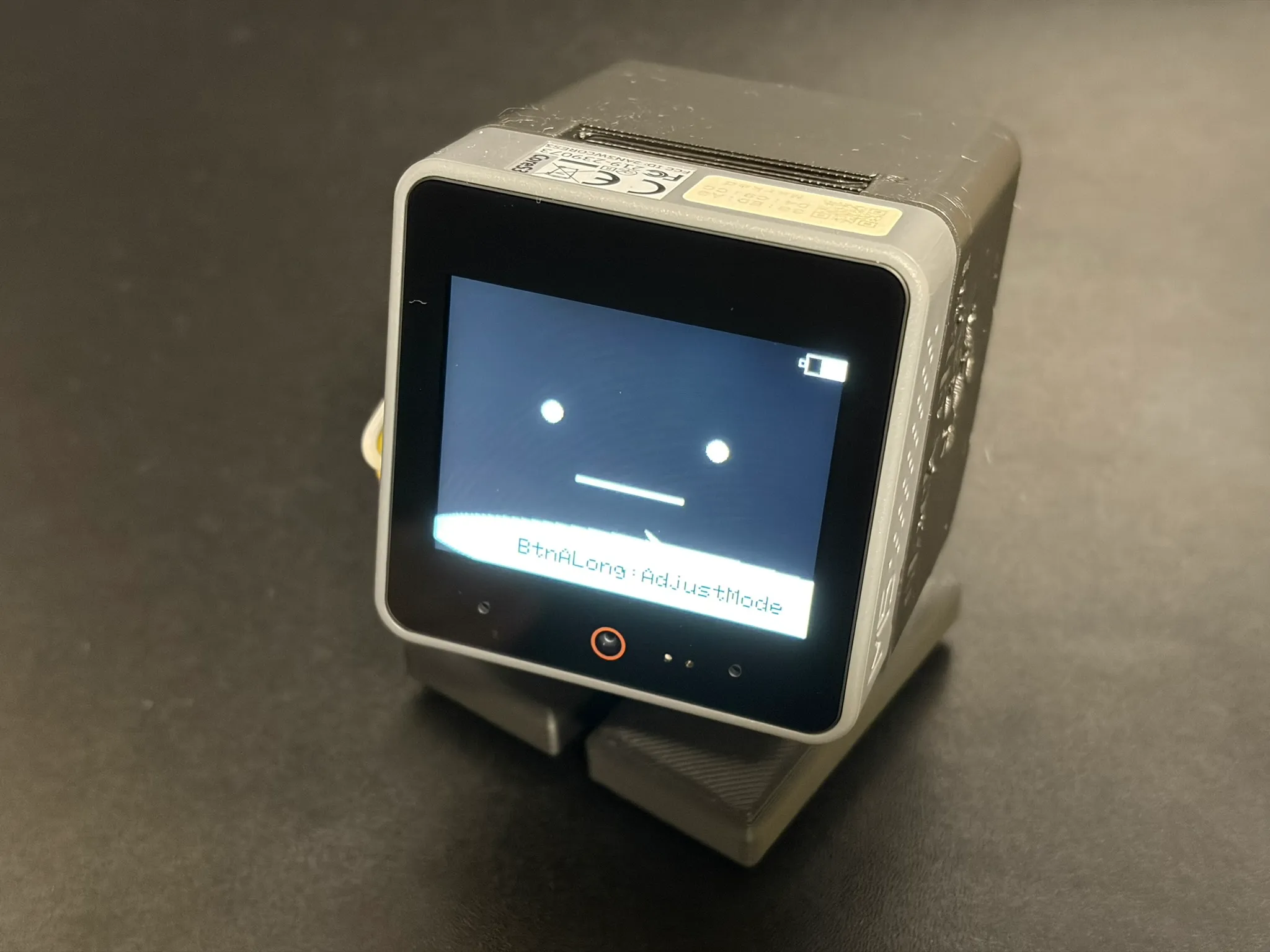
完成!
終わりに
これでStackChanの組み立てが終わりました。 StackChanのソフトウェアの書き込みは、別途紹介したいと思います。